

WorkBuddy 数据分析入门:目标、口径、提示词与验收
WorkBuddy 数据分析入门:目标、口径、提示词与验收
分析型任务最常见的问题,是需求里只有一句「帮我分析一下」。
WorkBuddy 可以把表格读完,却不知道分析要给谁看,收入应该用销售额还是净销售额。
口径没有说清楚,同一张表就会得到不同结果,汇报时也经不起追问。
把六件事写进任务
发任务前,先检查六件事。目标是什么,使用哪些资料,要做哪些动作,不能违反哪些规则,最后生成什么,怎样才算完成。
可以直接按下面的写法提交。
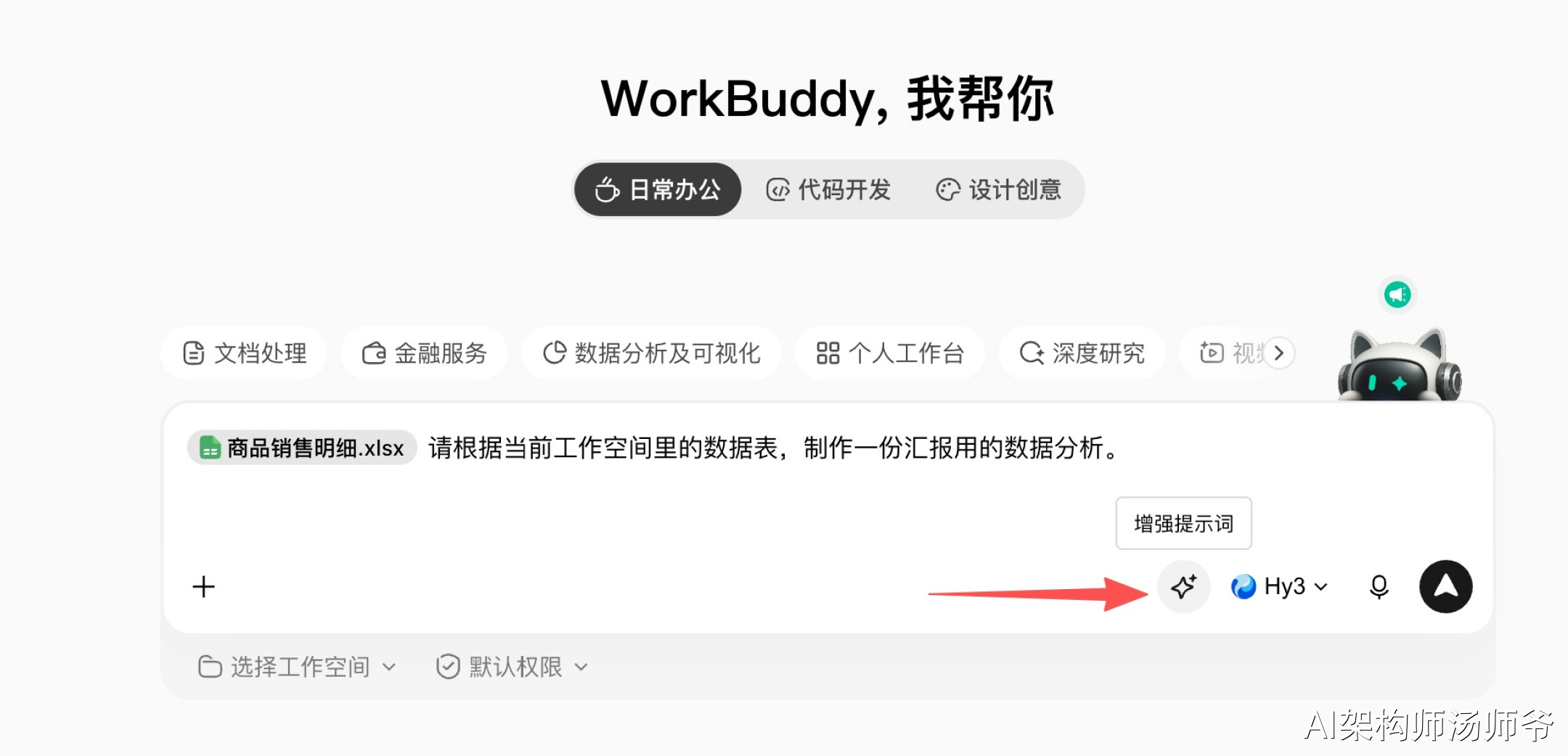
商品销售明细.xlsx 请根据当前工作空间里的数据表,制作一份汇报用的数据分析。
目标:生成一份可以直接用于汇报的分析文档。
资料:只使用当前文件夹中的指定表格。
做法:先通读数据,向我确认统计口径和时间范围。确认后找出波动最大的三项指标,每项用一两句话说明发生了什么,并列出有数据支持的可能原因。
规则:每条结论都要能回到原始数据。无法确认的数字留空,不得编造。
结果:生成一份文档。第一页放一屏能够讲完的结论摘要,后面附明细表,文末单列需要人工确认的项目。
验收:我会抽查两到三条结论并回到原表核对。摘要必须控制在一屏以内。对话框旁边还有优化提示词按钮。
一句话需求可以用它补充遗漏。
范围、规则和验收已经写清时,无需继续加长。
优化后仍要检查统计口径有没有变化。
查看 Todo 和中间结果
执行过程中,页面会显示 Todo 清单。
先看它是否读对文件,有没有按照要求汇总。
任务步骤偏了,可以及时纠正。

右侧可以预览当前进度和最终文件。
完成后,也可以直接打开文件所在目录。


最后回到原表抽查
数据分析不能只检查文档写得顺不顺。
挑两三条最重要的结论,回到销售明细中重新筛选月份、商品或渠道,确认汇总数字能够对上。