
WorkBuddy 数据看板教程:资料库、页面修改与在线发布
WorkBuddy 又上新了,零基础也能手搓出数据看板
大家好,我是汤师爷。
现在让 AI 做一个网页工作台,已经不算难事。
给它几份材料,再说一句“帮我做成数据看板”,等上几分钟,一个带图表、动画和导航的 HTML 页面就出来了。
麻烦的工作,往往从页面生成以后才开始。
领导要改两个字,你担心 AI 把整体布局一起改掉。
下个月数据变了,只能再生成一份。
想发给客户,还要把 HTML、图片和附件一起打包,对方收到以后,未必知道怎么打开。
不少 AI 工作台停在了“做出来”这一步。
截图很好看,真放进每月汇报、客户沟通和团队协作里,维护成本很快就显现出来。
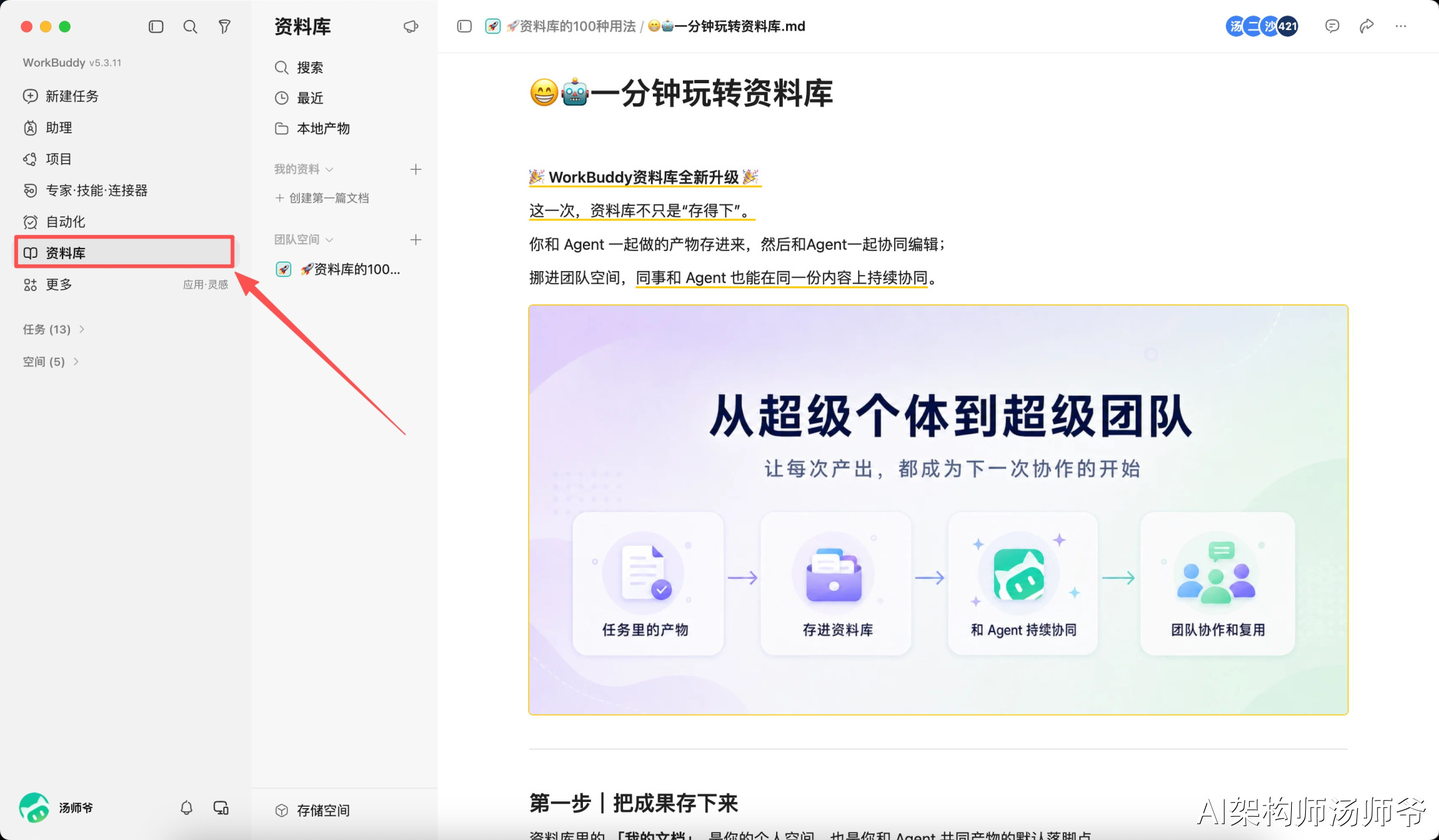
WorkBuddy 最近升级了资料库,重点处理的正是HTML页面生成之后的问题。
先给工作台一份固定资料库
过去用 AI 做工作台,材料通常是一次性的,对话结束就丢了。
做项目分析时,我上传了多个表格、文档。等到下个月更新数据时,又要重新上传一遍。
对话换了,AI 也未必知道上一版页面用了哪些文件和统计口径。
WorkBuddy 的资料库正好可以解决这些问题,它能把这些材料集中保存在同一个目录下。
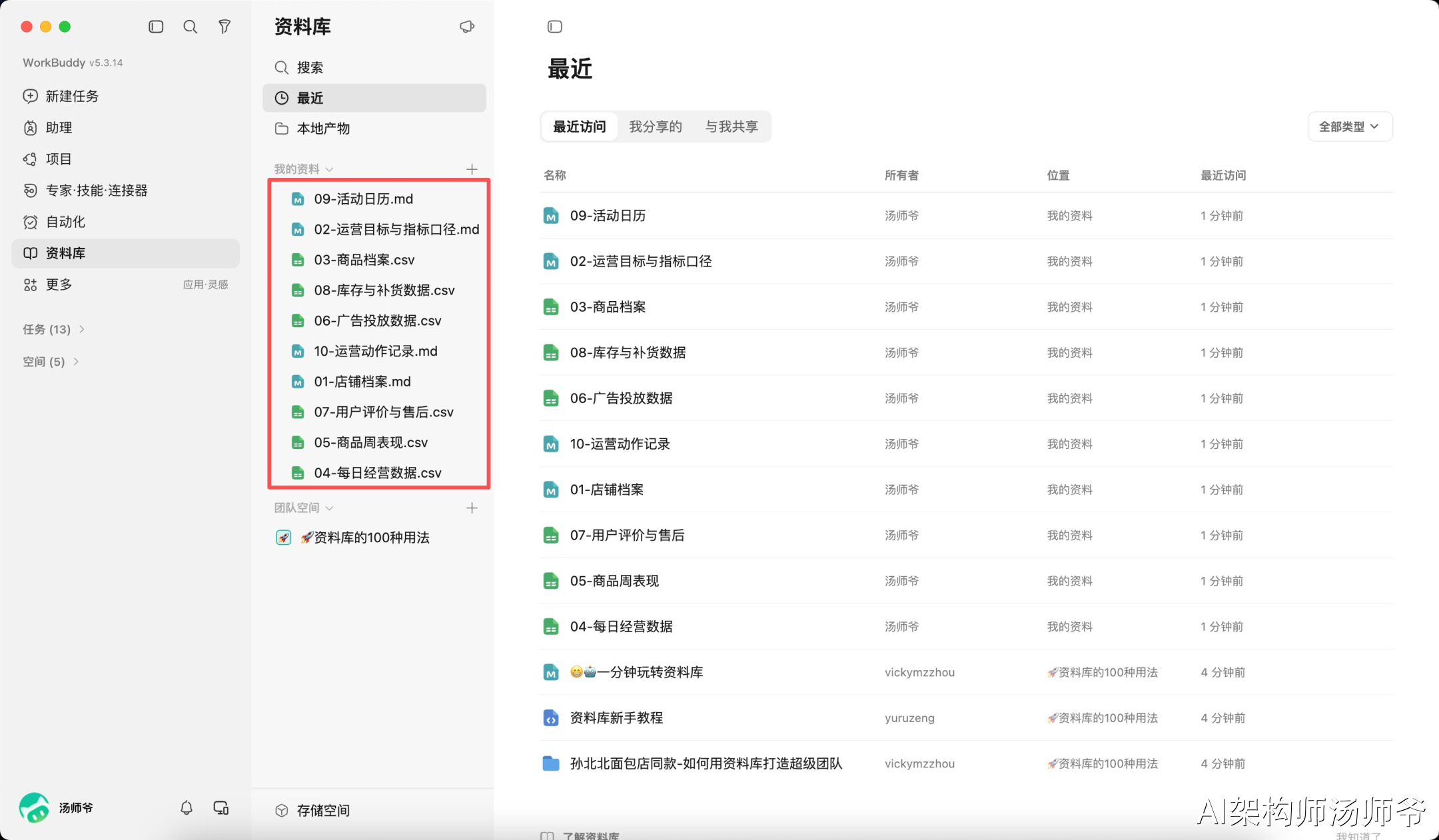
Word、Excel、PPT、PDF、图片,以及 AI 常用的 Markdown、CSV 和 HTML 都可以集中管理。
任务需要使用旧资料时,直接从资料库添加,不用每次重新发送。
这次演示的第一步,先把文档、表格上传到“我的资料”。
先搭框架,再生成页面
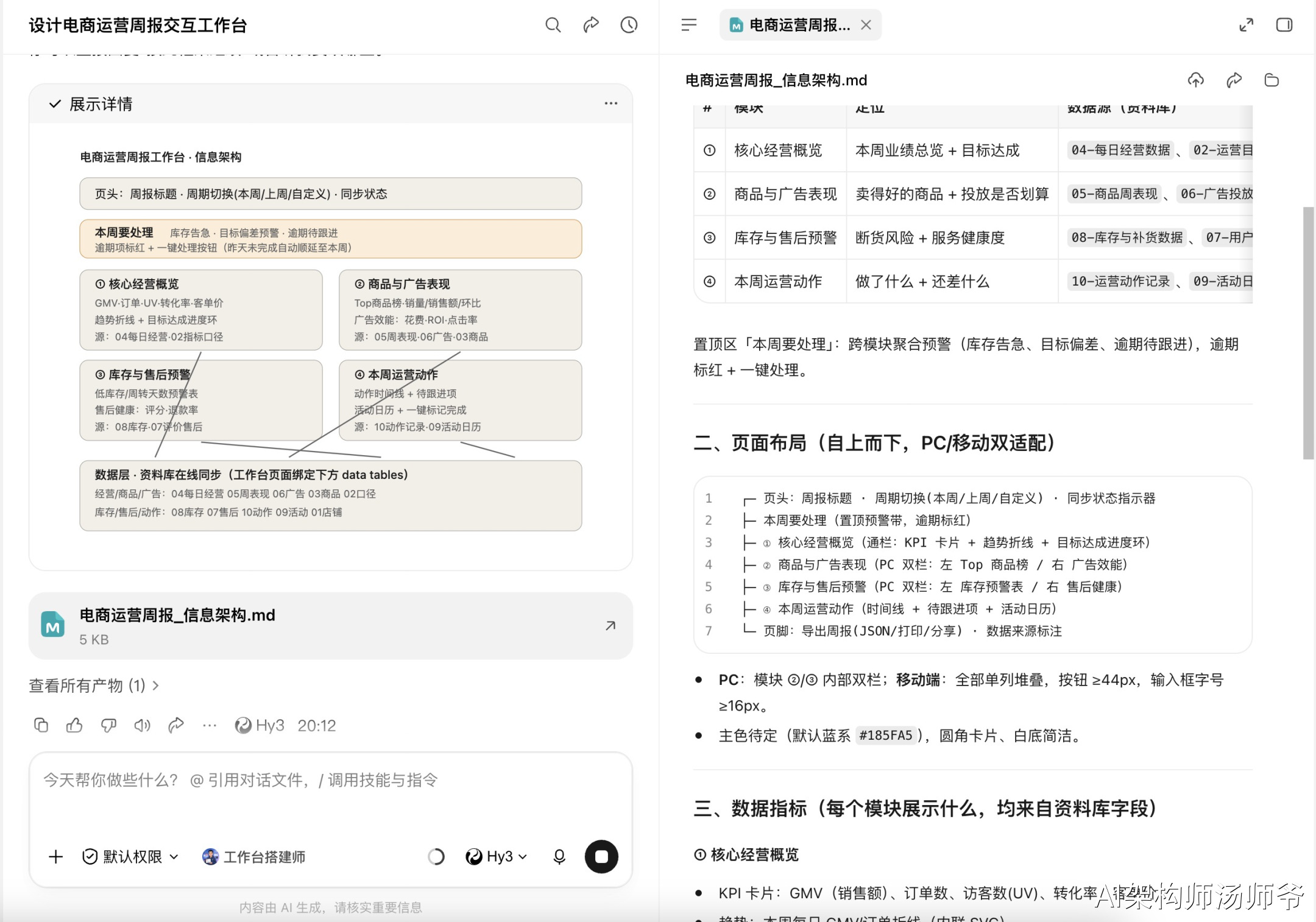
随后让 WorkBuddy 先梳理工作台的框架。
请根据资料库中的材料,为我设计一份以《电商运营周报》为主题的交互式 HTML 工作台。
请分两步完成:
第一步,先梳理工作台的信息架构,包括核心模块、页面布局、数据指标、交互方式和模块之间的关系。此阶段暂不填充具体内容,也不生成完整页面。
第二步,等我确认框架后,再整理资料库中的文档和数据,将其填充到对应模块,并生成完整、可交互的 HTML 工作台。
这个顺序很重要。直接让 AI 做页面,往往是内容、数据和样式一起生成。
成品不满意时,你很难判断问题出在材料理解、文案结构还是页面设计。
先看框架,能提前检查数据口径、结构顺序和汇报重点。
框架确认以后再生成页面,返工范围会小很多。
还可以选择「工作台搭建师」技能来搭建页面。

收到指令后,WorkBuddy 会先设计工作台的整体信息架构。
确认框架没有问题后,就可以进入第二步,让它生成页面的 HTML 代码。
页面不合适,选中后直接改
页面做完以后,文字可以直接在资料库的 HTML 文件中手动修改。

需要调整布局时,可以选中页面中的具体区域,再告诉 WorkBuddy 想怎么改。

修改完成后,WorkBuddy 会直接展示调整后的效果。

这个功能用起来还是很惊艳的。
对普通用户来说,并不需要先学会 HTML。
选中要调整的区域,告诉它想怎么改,再检查结果就够了。
页面直接通过链接发出去
本地 HTML 很适合自己看,发给别人却很麻烦。页面可能依赖图片、附件和数据文件,漏发一个,打开以后就会缺内容。
WorkBuddy 可以把 HTML 发布为网站。
用户打开分享设置,主动开启“发布为网站”,系统会生成一个 workbuddy.link 链接。

接收者用浏览器打开,不需要下载整套文件。
这样一来,工作台也有了更省事的交付方式。
内部汇报、项目进度、活动数据和个人作品,都可以通过链接查看,手机和平板也更方便。
不过,发布之前也要留意访问权限。“发布为网站”默认关闭,开启后,任何拿到链接的人都能访问页面。
因此,涉及内部数据和敏感信息时,不要直接公开发布。
数据更新以后,不用再重做一遍
如果工作台每个月都要重新生成,它仍然是一份一次性材料。
资料库支持让 HTML 读取在线 CSV。
页面读取 CSV 中的数据,再将其渲染成图表和列表。
表格里的数字更新后,页面也会同步读取新数据。

这个设计适合月度经营看板、项目进度、内容数据和库存清单。
维护者更新表格,页面结构可以继续使用,不必每个月重新做一套。
写在最后
页面好看,只能撑一次演示。
能改、能发,数据变化以后还能继续用,才决定一个 AI 工作台会不会继续用。
WorkBuddy 资料库把原始文档、数据和页面放在了一起。
普通人不用先学 HTML,也不用每次从空白页面开始。
找到需要修改的内容,更新对应资料,再检查结果,这条路已经足够完成许多常见的汇报和看板任务。
资料库省下的是重复上传、打包和重做页面的时间。
如果你也想试,可以从一份每周都会更新的材料开始。
销售周报、项目进度和内容数据都行。
先做出第一版,下周换一批数据,再看它能不能沿着原来的页面继续改。
感谢你看到这里,如果觉得不错,随手点个赞、在看、转发三连~
如果想第一时间收到推送,也可以给我个星标⭐~