

WorkBuddy 自动化任务教程:设置定时执行与结果检查
WorkBuddy 自动化任务教程:设置定时执行与结果检查
整理新闻、生成周报这类工作并不难,麻烦在于每天或每周重复。
可以让 WorkBuddy 按设定时间执行。
创建一项自动化任务
进入自动化页面,点击添加定时任务。
页面中需要依次设置任务名称、工作空间、提示词、模型、Skill 和执行时间。
任务名称要让自己一眼看懂,例如“每周一生成产品周报”,以后暂停或修改时不容易选错。
工作空间要和任务对应。
最好准备一个独立空间,集中存放输入材料和生成结果,方便以后查找,也不会干扰临时项目。
把提示词写成一份执行说明
定时执行时,人通常不在电脑旁边,WorkBuddy 没办法随时追问。
因此,提示词需要提前写清资料来源、允许动作、输出位置和检查标准。
比如,可以这样安排一项周报任务。
每周五下午读取当前工作空间中“本周记录”文件夹里的材料,整理成本周项目周报。
保留已经完成、正在进行、风险问题和下周计划四部分。
结果保存到“周报输出”文件夹,文件名带上生成日期。
只读取资料并新增周报,不修改原始文件。
资料不足的地方标记为待补充,不要自行猜测。
模型和 Skill 按任务选择。
拿不准时可以先用默认配置,跑通一次以后,再根据结果决定是否需要更换。

灵活使用官方模板
官方提供了新闻简报、周报生成等模板。
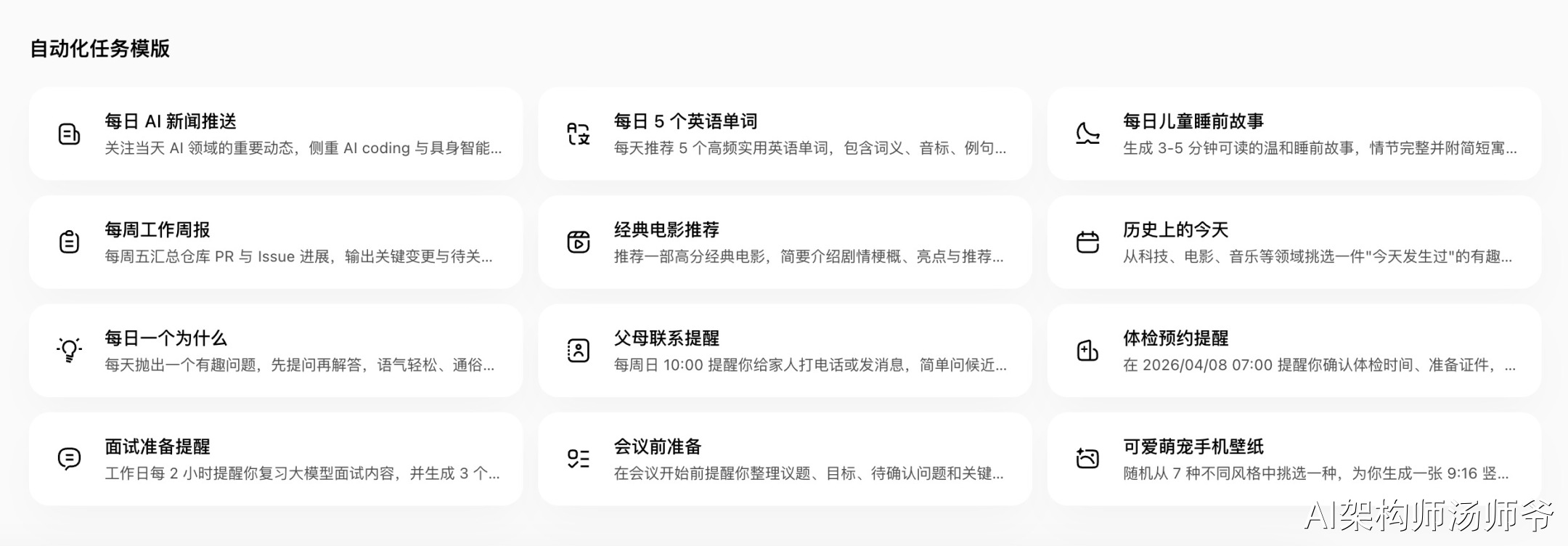
复制模板以后,先逐项检查路径和时间。
尤其要确认输入目录确实有资料,输出目录已经写对,执行频率也符合需求。
否则任务可能准时运行,却读取了旧材料,或者把结果放到意料之外的位置。

前两次运行一定要检查
创建完成后,先观察一两次运行结果。
检查资料是否取对、内容有没有遗漏、文件是否存到预期位置,手机小程序能否收到推送。
如果结果不理想,先修改提示词和目录设置,再等待下一次执行。
确认任务能够稳定运行以后,再让它长期工作。
自动化省下的是反复操作的时间,前提是第一次把范围、路径和验收要求交代清楚。