

用 WorkBuddy 整理桌面发票:查找、归档与核对
用 WorkBuddy 整理桌面发票:查找、归档与核对
刚开始用 WorkBuddy 时,整理桌面文件是一个很合适的练习。
任务不大,结果也容易检查。
发票尤其适合拿来练手。
电子发票、报销截图、邮件附件和微信下载文件经常混在一起,格式有 PDF、JPG、PNG,文件名却未必写着发票。
image.png 和一串日期编号都很常见,单看名字很难判断内容。
真正报销时,需要的又是另一套信息。
抬头、税号、金额、开票日期、发票号码、销售方,少一项就得重新打开原文件核对。
文件只有几张时,手动处理并不费事。
数量多起来以后,时间主要花在反复打开、辨认和复制上。
先告诉WorkBuddy查找范围
一句「帮我整理电脑里的发票」还不够。
WorkBuddy 不知道应该检查哪些目录,也不知道能否移动文件。
任务写得太宽,扫描到的无关材料会增加,人工检查反而更麻烦。
这次只检查 「下载」目录。
时间限制为最近 30 天,文件格式只包括 PDF、JPG 和 PNG。
范围这样写有两个好处。
WorkBuddy 不必查看整台电脑,候选清单也不会混入很久以前的材料。
以后要扩大范围,可以再增加目录或调整时间,不需要第一次就把所有地方都交出去。
文件名可以作为第一层判断。
名称里含有发票、电子发票或 invoice 的文件,先放进候选清单。
但这一步会漏掉微信图片和被重新命名的附件,所以还要读取文件内容,把能够识别为发票的图片和 PDF 一并列出来。
把不能做的动作写进指令
文件任务最容易出问题的地方,往往是权限给得太宽。
这次只需要读取文件并新增台账记录,没有必要移动、改名、覆盖或删除原件。
把这些限制直接写进提示词,比任务完成后再去找文件稳妥得多。
完整指令可以这样写。
请帮我整理电脑里的发票,不要删除、移动、重命名或覆盖原文件。

扫描范围只包括「下载」接收目录,时间范围为最近 30 天,只处理 PDF、JPG 和 PNG 文件。

文件名包含发票、电子发票、invoice,或者文件内容能够识别为发票时,将其列入候选清单。

先返回候选文件清单和总数。确认候选范围后,识别抬头、税号、金额、开票日期、发票号码、销售方和原文件路径。

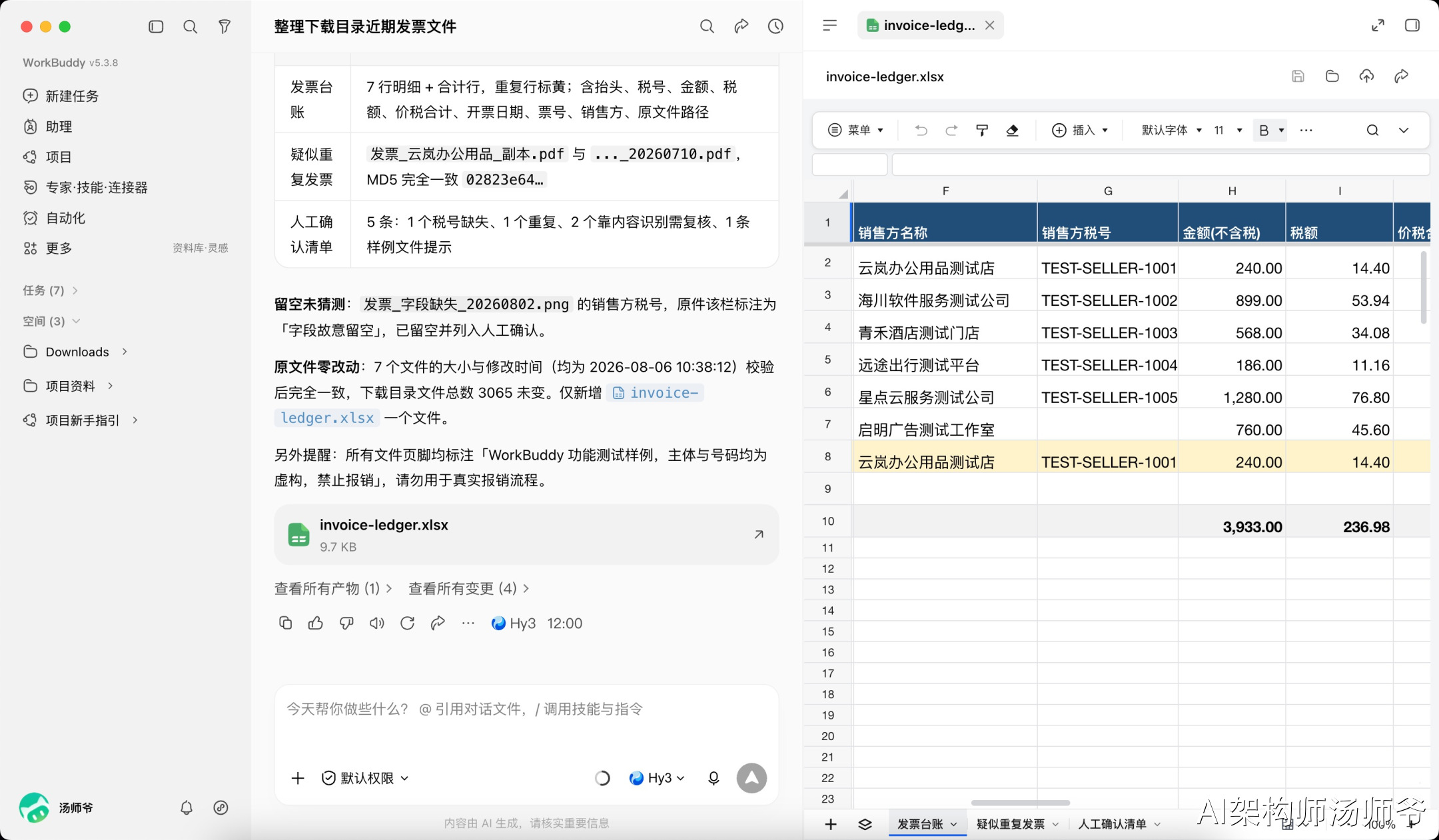
在当前工作目录新增 invoice-ledger.xlsx,并分别列出疑似重复发票和无法识别字段的人工确认清单。

拿不准的内容保持为空,不要猜测。整个过程中只新增结果文件,不改动任何原文件。执行完成后,新增的内容只有发票台账。桌面和其他目录里的原发票不移动、不改名、不删除。
收到结果以后,检查几件事
先看发票数量是否符合预期。
如果数量明显偏少,检查时间范围和扫描目录。
数量异常多,则要看内容识别是否把普通截图算成了发票。
再打开 invoice-ledger.xlsx,抽查几张发票的金额、号码和日期,确认字段与原文件一致。
最后查看疑似重复和无法识别清单,把需要人工判断的内容处理完。
这套流程没有替人决定哪些发票应该删除,也没有替人猜出模糊字段。
它处理的是查找、读取和录入,人负责确认例外。
整理合同、简历或会议材料时也可以沿用这个顺序。
先限制目录和格式,再看候选清单,随后提取需要的字段,拿不准的内容单独列出。
只要原文件保护规则仍然写清楚,第一次尝试就不必承担太大的文件风险。