

WorkBuddy 越用越蠢?8 个上下文、模式与 Skill 使用技巧
WorkBuddy 越用越蠢?这 8 大焚决拿好,早用早享受
大家好,我是汤师爷。
WorkBuddy 刚用起来时,很多问题都不会出现。
对话短,任务简单,扔进去一份文件,很快就能拿到结果。
可一旦任务变长,文件变多,情况就开始不对劲了。
前面明明交代过的要求,它突然忘了。
原本只是想讨论一下思路,它转头就去改文件。
技能装了一大堆,执行时却选错了。
一个任务来回聊了几十轮,模型越来越慢,积分倒是掉得很快。
遇到这些情况,很多人的第一反应是模型不行。
有些确实和模型能力有关,更多时候,问题出在使用方式上。
上下文塞得太满,模式选错了,技能开得太多,几个毫不相干的任务挤在同一个会话里,WorkBuddy 再聪明也容易被绕晕。
1. 只想聊思路,就打开仅问答模式
有时你只想让 WorkBuddy 帮忙看材料、梳理选题或者讨论方案,暂时不想让它修改文件。
这种任务应该切到仅问答模式,也就是 Ask 模式。
入口在对话框「+」旁边的模式菜单里。
Ask 模式不会加载部分执行和编辑工具,模型能把注意力放在阅读、分析和讨论上,也能减少工具定义占用的固定上下文。
梳理选题、讨论方案、分析问题、找灵感,以及正式动手前确认需求,都适合放在这里。
等思路定下来,再切回执行模式。
先想清楚,再让它动文件,通常能省掉不少无效修改。
2. Max 模式不要一直开着
模型选择菜单顶部有一个 Max 模式开关。
打开 Max 后,WorkBuddy 会尽量保留完整上下文,适合需要频繁引用前文、文件状态和复杂约束的长任务。代价也很直接,上下文会持续增长,积分消耗可能更高。
关闭 Max 后,WorkBuddy 会在合适的时机自动压缩上下文,减轻窗口压力。
任务相对独立,或者前面的讨论已经没那么重要时,关闭通常更省心。

所以 Max 更像一个任务开关。
写一份需要多轮修改的复杂方案,可以打开。
整理几张表格、生成一份简单纪要,没必要让整个会话一直背着全部历史往前走。
3. 指令写得乱,先点增强提示词
对话框右下角还有一个小闪光图标,对应「增强提示词」。
你脑子里知道自己要什么,写出来却东一句西一句,夹着背景、补充和临时要求。
这样的指令直接发出去,模型要花不少力气猜重点,也容易漏掉藏在长句里的限制。

这时先点一下增强提示词,让 WorkBuddy 帮你把原始要求重新整理。
目标、材料、动作、输出格式和限制条件会更清楚,没用的重复也会少一些。
当然,增强以后最好自己读一遍。
它负责整理表达,你仍然要确认任务有没有被改偏。
4. 记忆负责积累,个性化负责明确要求
WorkBuddy 设置里有「记忆」和「个性化」两个入口,名字看起来很接近,作用却不一样。
记忆来自历史互动。WorkBuddy 会定期从对话历史中提取有价值的信息,放进个人记忆。例如你的专业背景、工作习惯和表达偏好。

个性化由你主动设置。
你可以选择专业严谨、亲和友善、直言不讳或者高效务实等回复风格,也能设置欢迎语、文件变更展示方式,以及应用于所有对话的自定义指令。

简单理解,记忆记录 WorkBuddy 逐渐了解到的你,个性化写下你希望它怎样回应。
如果它记住了过时信息,可以去记忆里检查和调整。
想让所有新会话都遵守固定格式,就应该写进个性化设置。
两个入口各管一件事,别混在一起反复补提示词。
5. 经常点开右下角的小圆圈
WorkBuddy 对话框右下角有一个灰色小圆圈。
很多人每天都能看到它,却从来没点开过。
这个圆圈显示的是当前会话的上下文用量。
点开以后,可以看到已经用了多少、模型窗口上限是多少,以及系统提示词、工具、子智能体、对话消息、连接器、MCP 和技能分别占了多少空间。

如果页面显示 34.1% · 65.4K/192K,说明当前会话已经用了大约 65.4K token,模型最多可以容纳 192K。
圆圈用量保持在一半左右,模型通常会处在比较好的状态。超过一半以后,就该留意它有没有开始遗漏要求、反复确认或者执行变慢。
6. 一条指令手动压缩上下文
如果上下文已经很长,WorkBuddy 开始变慢、漏要求,任务却还没有做完,可以直接在对话框里输入 /compact。
这条指令会让 WorkBuddy 主动总结前面的对话,用压缩后的内容替换原始记录,给后续任务腾出更多上下文空间。
它很适合正在进行中的长任务。
继续硬聊,模型报错的历史上下文越来越多。
直接开新会话,前面的任务状态又可能接不上。/compact 刚好处在两者之间,让当前会话轻一点,同时尽量保留已经讨论过的重点。
压缩也会损失一些细节,尤其是特殊限制、修改过的文件和中间决定。
因此,执行前最好先让 WorkBuddy 整理一份任务检查点。
检查点里可以写清当前目标、已经完成的内容、重要限制、修改过的文件、尚未解决的问题和下一步动作。
任务比较重要时,可以把这份检查点写进工作空间里的 Markdown 文件,再执行 /compact。
这样即使压缩后漏掉一点内容,WorkBuddy 仍然可以重新读取检查点,把任务继续捡起来。

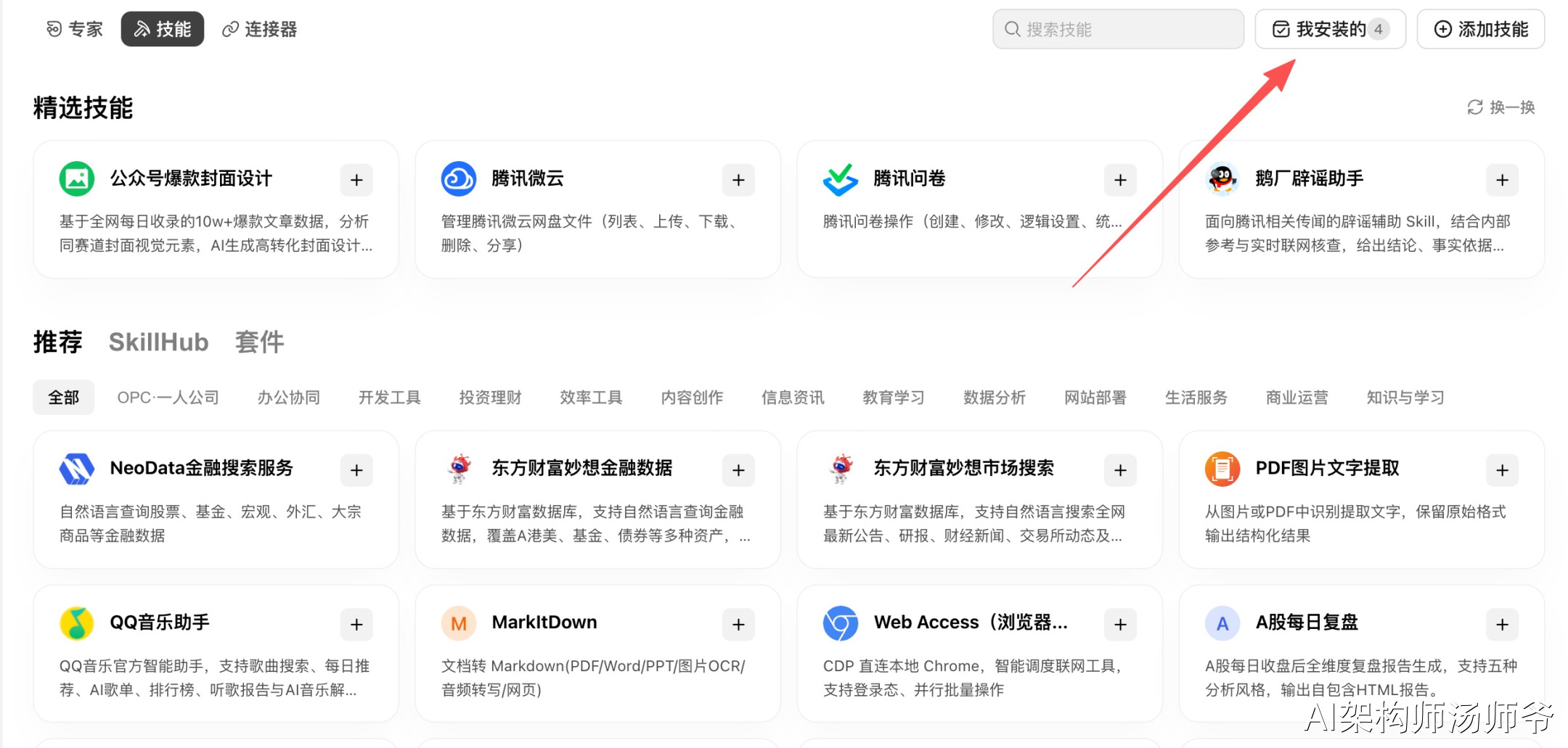
7. 技能不用全开,留下当前任务需要的就够了
技能库很容易让人产生一种冲动,看到有用的就装,装完顺手全部打开。
问题在于,每个技能都带着自己的定义。
模型在执行任务前,需要先知道你开了哪些技能、各自负责什么、什么情况下应该调用。
技能越多,这部分说明占掉的上下文越大。
几个功能相近的技能同时开着,模型还要判断该选哪一个,选错和犹豫的概率也会增加。
长期用不到的技能先关掉,需要时再打开。关闭不等于删除,以后随时还能启用。

8. 同一个任务,尽量用同一个模型跑完
一个会话里能切模型,并不代表应该频繁切。
不同模型可能拥有不同的提示词缓存机制和上下文窗口。
切换以后,原有缓存未必能继续复用。
已经在大窗口模型里积累了很多内容,再换到窗口较小的模型,还可能触发压缩或裁剪。
结果就是任务性能下降,部分信息丢失,积分也未必真的省下来。
比较稳妥的做法是,同一个任务尽量用同一个模型跑完。
如果只是想比较几个模型的效果,最好在同一工作空间新开会话。
材料还是那批材料,任务历史彼此分开,结果也更容易比较。
写在最后
这 8 个技巧看起来分散,放到一次完整任务里就很清楚了。
开始前,先判断是讨论思路还是直接执行。指令写乱了,就点一下增强提示词。当前任务用不到的技能,也可以先关掉。
任务开始以后,留意右下角的上下文圆圈,根据任务复杂程度决定是否打开 Max。
会话已经太长,但任务还不能中断时,先整理任务检查点,再执行 /compact。
同一个任务尽量用同一个模型跑完,需要比较模型时再新开会话。
至于记忆和个性化,等你开始长期使用 WorkBuddy 后再慢慢整理。它们会让新会话少一点重复介绍,也让输出更贴近你的习惯。
WorkBuddy 好不好用,模型能力当然重要,使用者怎么管理任务同样重要。
下次感觉它突然变慢、变笨或者不听话,先别急着把整段要求重新发一遍。看看上下文,看看模式,再看看当前到底开了多少技能。
很多问题,到这里就能找到原因。
感谢你看到这里,如果觉得不错,随手点个赞、在看、转发三连~
如果想第一时间收到推送,也可以给我个星标⭐~